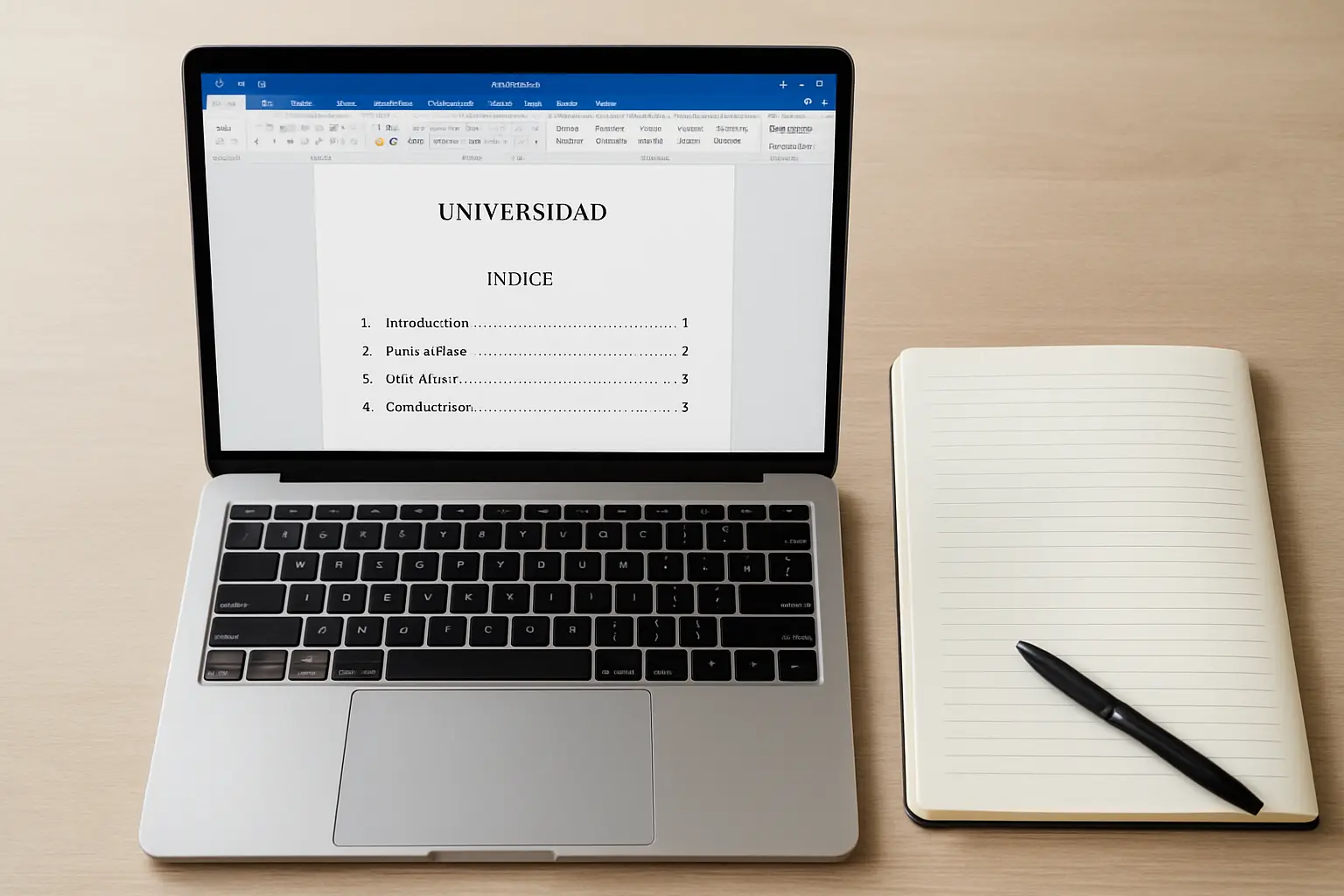
Cómo hacer un índice automático en Word para tu TFG (paso a paso 2026)
Llegar al final de tu TFG y descubrir que el índice tiene los números de página equivocados es uno de los errores más frustrantes del proceso. Si estás buscando cómo hacer un índice automático en Word, estás en el lugar correcto: en este tutorial aprenderás a crear una tabla de contenido profesional en menos de diez minutos, sin tocar ni una sola vez los números de página a mano.
Word incluye una función de índice automático que lee los estilos de título de tu documento y genera la tabla de contenido al instante, con vínculos clicables y numeración siempre correcta. Funciona en Windows y Mac, y es exactamente lo que exige la mayoría de universidades españolas para los TFG y TFM.
Por qué necesitas un índice automático en tu TFG
Las guías de estilo de la mayoría de universidades españolas exigen un índice de contenidos al principio del TFG o TFM. Si lo construyes a mano — escribiendo cada título y número de página uno a uno — te arriesgas a que se descuadre cada vez que añades un párrafo nuevo, desplazas una figura o cambias un título. Con el índice automático de Word ese problema desaparece: la tabla se regenera con un solo clic.
Además, Word crea hipervínculos internos en el propio documento. Cuando tu tutor revise el PDF final, podrá saltar directamente a cualquier sección haciendo clic en el índice. Eso mejora la experiencia de lectura y proyecta una imagen mucho más profesional de tu trabajo.
Si todavía estás definiendo la estructura de tu trabajo, consulta primero la guía sobre cómo hacer un TFG paso a paso desde cero para tener claro qué secciones incluir antes de empezar a aplicar estilos.
Paso 1 — Configura la numeración de páginas
Antes de insertar el índice, Word necesita saber en qué página se encuentra cada sección. Sin numeración activa, la tabla de contenido mostrará todas las entradas en la página 1. Sigue estos pasos:
- Ve a la pestaña Insertar en la cinta de opciones.
- Haz clic en Número de página y elige la posición: Principio de página o Pie de página.
- Selecciona el estilo de numeración que prefiera tu universidad (habitualmente número simple, centrado o alineado a la derecha).
- Cierra el área de encabezado o pie haciendo doble clic fuera de ella.
Paso 2 — Aplica los estilos de título al cómo hacer un índice automático en Word
Este es el paso más importante. Word construye el índice leyendo los estilos de formato, no el tamaño de letra o la negrita que hayas aplicado manualmente. Si tus encabezados son texto normal con letra grande, el índice no los detectará. Debes usar los estilos predefinidos de Word:
| Nivel del índice | Estilo de Word | Ejemplo en un TFG |
|---|---|---|
| Nivel 1 | Título 1 | 1. Introducción, 2. Marco teórico, 3. Metodología… |
| Nivel 2 | Título 2 | 1.1 Contexto del problema, 1.2 Justificación… |
| Nivel 3 | Título 3 | 1.1.1 Antecedentes nacionales, 1.1.2 Antecedentes internacionales… |
Para aplicar un estilo, selecciona el texto del encabezado con el cursor y haz clic en el estilo correspondiente en la galería de estilos (pestaña Inicio → grupo Estilos). Si el estilo visual no te convence — por ejemplo, el tamaño de letra o el color — no lo cambies a mano todavía. Primero genera el índice y después modifica el estilo desde el panel de estilos; los cambios se aplicarán de forma coherente en todo el documento.
Una estructura bien jerarquizada en Word es también la base de un buen marco teórico para tu TFG: aplicar Título 2 y Título 3 desde el principio te facilitará navegar por el documento mientras escribes cada sección.
Paso 3 — Inserta el índice automático en Word
Con los estilos aplicados y la numeración de páginas activa, ya puedes generar el índice. Sigue estos pasos:
- Coloca el cursor en la página donde quieres insertar el índice (normalmente después de la portada y el resumen, antes del primer capítulo).
- Ve a la pestaña Referencias en la cinta de opciones.
- Haz clic en el botón Tabla de contenido (el primero del grupo «Tabla de contenido»).
- Elige una de las opciones automáticas: Tabla automática 1 (con el título «Contenido») o Tabla automática 2 (con el título «Tabla de contenido»).
- Word insertará la tabla al instante con todos los títulos y sus números de página.
Paso 4 — Actualiza el índice tras cada cambio en el documento
Cada vez que añadas, elimines o renombres una sección, el índice quedará desactualizado. Para mantenerlo siempre correcto antes de la entrega final:
- Haz clic en cualquier parte de la tabla de contenido. Aparecerá resaltada en gris.
- Haz clic en el botón Actualizar tabla que aparece en la parte superior del cuadro.
- Selecciona Actualizar toda la tabla (no solo los números de página) si has añadido o eliminado secciones.
- Haz clic en Aceptar.
También puedes actualizarlo con el atajo de teclado: haz clic sobre el índice y pulsa F9.
Cuándo actualizar: Hazlo siempre como último paso antes de exportar a PDF. Uno de los errores más comunes en los TFG entregados es enviar el documento con números de página incorrectos porque se olvidó este paso tras los últimos ajustes.
Paso 5 — Personaliza el formato del índice
Si el diseño predeterminado no se adapta a las normas de tu universidad, puedes modificarlo. Los estilos que controlan la apariencia del índice se llaman TDC 1, TDC 2 y TDC 3 (uno por nivel de profundidad). Para cambiarlos:
- Ve a Inicio → Estilos y abre el panel de estilos completo (icono de la esquina inferior derecha del grupo Estilos).
- Busca TDC 1 (o TOC 1 si tienes Word en inglés) y haz clic en su flecha desplegable → Modificar.
- Cambia la fuente, el tamaño, el interlineado o el sangrado según las directrices de tu tutor.
- Repite el proceso para TDC 2 y TDC 3 si necesitas diferenciar niveles visualmente.
Ten en cuenta que las normas APA 7 en español no definen un formato específico para la tabla de contenido, pero sí exigen que la tipografía sea uniforme en todo el documento (habitualmente Times New Roman 12 pt o Calibri 11 pt) y que los niveles de encabezado tengan una jerarquía visual clara y consistente.
Cómo hacer el índice automático en Word para Mac
El proceso en macOS es prácticamente idéntico al de Windows. Las diferencias son únicamente de interfaz:
- La galería de estilos está en la pestaña Inicio, igual que en Windows.
- La opción de tabla de contenido se encuentra en Referencias → Tabla de contenido.
- Para actualizar el índice, haz clic derecho sobre él y selecciona Actualizar campo, o utiliza el atajo Fn + F9.
- Si usas Word 365 para Mac en modo de ventana compacta, la pestaña Referencias puede no ser visible. Amplía la ventana o ve a Ver → Cinta de opciones para mostrarla completa.
Errores frecuentes al crear el índice automático y cómo solucionarlos
Estos son los problemas que aparecen con más frecuencia al crear el índice automático en Word para el TFG, junto con su solución directa:
| Problema | Causa | Solución |
|---|---|---|
| El índice aparece vacío | Los encabezados no tienen estilo de Título aplicado | Aplica Título 1/2/3 a cada sección y luego actualiza la tabla |
| Todos los títulos aparecen en la página 1 | La numeración de páginas no está activa | Insertar → Número de página, y después actualiza el índice |
| Aparecen secciones que no quiero | Texto con estilo de Título aplicado por error | Selecciona ese texto, aplica el estilo «Normal» y actualiza |
| Los números de página son incorrectos | El índice no se actualizó tras los últimos cambios | Clic en el índice → Actualizar tabla → Actualizar toda la tabla |
| El índice no muestra vínculos en el PDF | El PDF se generó con «Imprimir» en vez de guardar como PDF | Usa Archivo → Guardar como → PDF para conservar los hipervínculos |
| El propio título «Índice» aparece en el índice | Ese título tiene aplicado el estilo Título 1 | Cambia ese título a estilo «Normal» o a un estilo personalizado sin nivel de esquema |
Escribe tu TFG con ayuda de IA — sin saltarte las normas
¿El índice ya está listo? Ahora toca escribir el contenido
Tesify es la herramienta de IA diseñada específicamente para TFG, TFM y tesis doctorales en español. Genera borradores de cada sección respetando la estructura que acabas de definir en Word, te ayuda a redactar el marco teórico, la metodología y las conclusiones, y cita las fuentes en formato APA 7 de forma automática.
- Gratis para empezar — sin tarjeta de crédito
- Diseñado para universidades españolas
- Compatible con los estilos de Word que has configurado hoy
Si quieres saber qué herramientas de IA funcionan mejor antes de decidir, consulta nuestra comparativa de la mejor IA para escribir la tesis en 2026 con ejemplos reales de uso para TFG y TFM.
Y si tienes dudas sobre qué está permitido y qué no a la hora de usar IA en tu trabajo, revisa la guía sobre el uso responsable de la IA en trabajos académicos para evitar problemas de integridad con tu universidad.
Preguntas frecuentes sobre el índice automático en Word
¿Cuántos niveles de título puedo incluir en el índice automático de Word?
Por defecto, Word incluye tres niveles (Título 1, Título 2 y Título 3). Puedes ampliar hasta nueve niveles o reducirlos yendo a Referencias → Tabla de contenido → Tabla de contenido personalizada y cambiando el campo «Mostrar niveles». Para la mayoría de los TFG, tres niveles son suficientes y más legibles.
¿El índice automático funciona si el TFG tiene secciones con numeración distinta (romanos y arábigos)?
Sí. Word respeta las secciones y sus numeraciones independientes. Crea secciones separadas con Diseño → Saltos → Página siguiente y desvincula los encabezados y pies entre secciones. El índice mostrará el número de página correcto para cada sección según el formato que hayas definido.
¿Puedo excluir un título concreto del índice sin borrar su estilo de formato?
Sí. Selecciona el título que quieres excluir, ve a Referencias → Agregar texto y elige No mostrar en tabla de contenido. El encabezado conservará su estilo visual y su posición en el documento, pero no aparecerá como entrada en el índice.
¿Hay que incluir el propio título del índice como una entrada del índice?
No. El encabezado de la propia página del índice («Índice» o «Tabla de contenido») no debe aparecer como entrada dentro de la tabla. Para evitarlo, escríbelo con el estilo «Normal» o con un estilo personalizado sin nivel de esquema asignado, nunca con Título 1. La mayoría de las plantillas oficiales de universidad ya lo gestionan así.
¿El índice automático de Word es compatible con Google Docs?
Google Docs tiene su propia función de tabla de contenido (Insertar → Tabla de contenido) que funciona de forma parecida. Sin embargo, si subes un archivo .docx de Word a Google Docs, el índice puede perder formato o los vínculos. Para evitar sorpresas, genera y actualiza siempre el índice en Word y exporta a PDF desde allí, usando Archivo → Guardar como → PDF.