Cómo Insertar Citas y Bibliografía Automática en Word Paso a Paso (2026)
Word trae de serie un gestor de citas que muchos estudiantes ignoran hasta que ya han escrito medio TFG a mano, copiando y pegando referencias entre notas y el documento. Saber cómo insertar citas en Word desde el principio te ahorra horas al final: cada fuente que registras una vez se reutiliza en todo el documento y la bibliografía se genera —y se actualiza— sola.
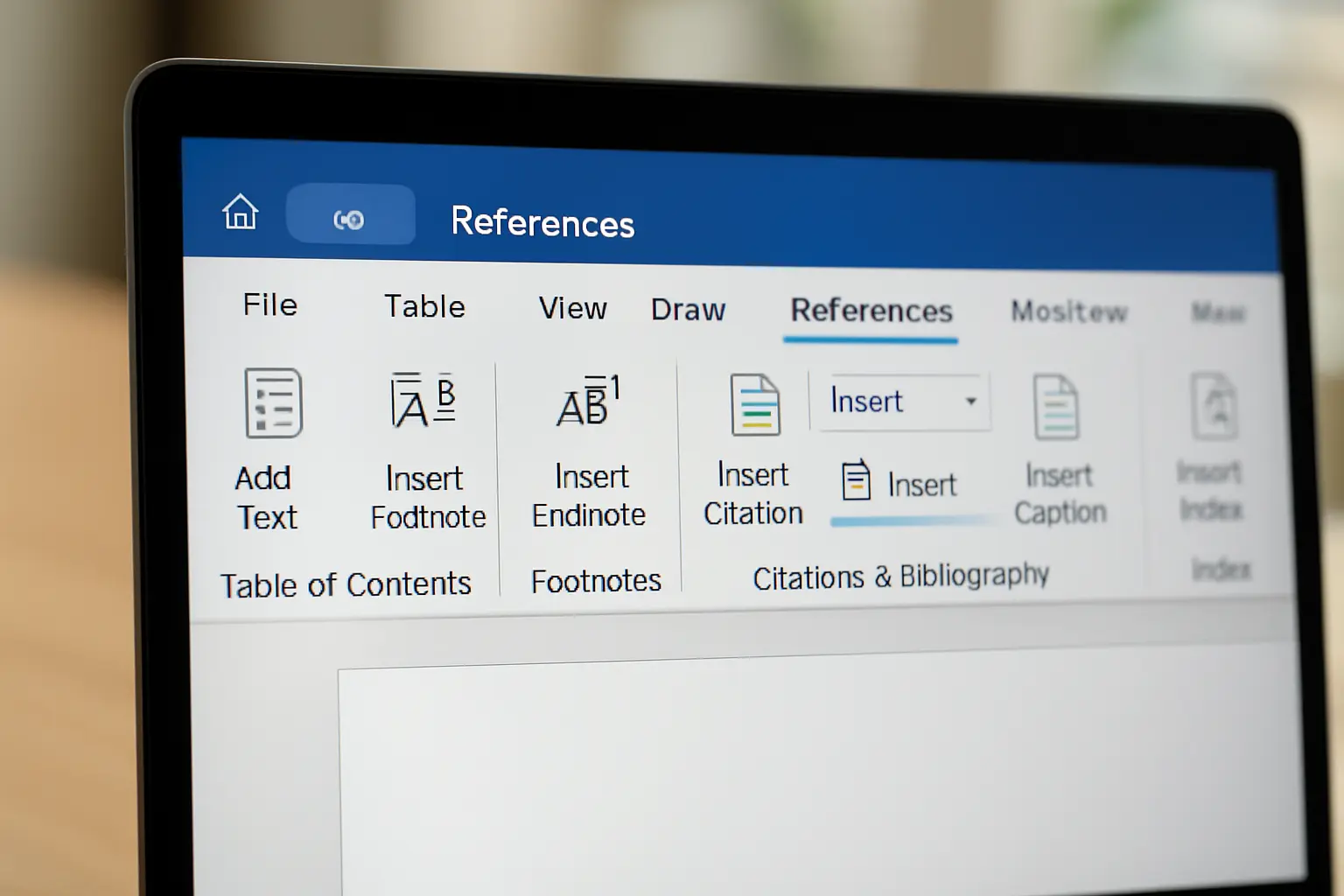
Esta guía cubre el proceso completo con la pestaña Referencias de Word: seleccionar el estilo APA, insertar una cita nueva, rellenar los campos de la fuente, insertar citas repetidas de la misma referencia y generar la lista final de bibliografía con un clic, sin plugins externos.
Respuesta rápida: en Word, ve a la pestaña Referencias > Citas y bibliografía, elige el estilo APA en el desplegable de Estilo, haz clic en Insertar cita > Agregar nueva fuente y rellena autor, título y año en el cuadro «Crear fuente». Repite para cada referencia nueva y usa Insertar cita (sin «agregar nueva») cuando repitas una fuente ya guardada. Al terminar, coloca el cursor donde quieras la lista final y pulsa Bibliografía para generarla automáticamente.
Dónde está el gestor de citas en Word
El gestor de citas de Word vive en la pestaña Referencias, dentro del grupo llamado Citas y bibliografía. Ahí encontrarás tres elementos clave: el desplegable de Estilo (donde eliges APA, MLA, Chicago, etc.), el botón Insertar cita y el botón Bibliografía. Este grupo funciona igual en Word para Windows, Mac y Word Online, aunque la posición exacta de los botones puede variar ligeramente entre versiones.
A diferencia de un gestor externo como Zotero, esta herramienta no sincroniza con tu navegador ni con una biblioteca en la nube: todo lo que registres se guarda en una lista maestra local de tu equipo y en el propio documento, lo que la hace perfecta para un TFG que trabajas siempre desde el mismo Word.
Antes de decidir en qué estilo trabajar, conviene tener claro qué formato de citas exige tu disciplina (APA, IEEE o Vancouver), porque el estilo que elijas en este desplegable de Word depende directamente de esa decisión previa.
Paso 1: elegir el estilo APA
- Abre la pestaña Referencias en la cinta de opciones.
- En el grupo Citas y bibliografía, haz clic en la flecha del desplegable Estilo.
- Selecciona APA en la lista (Word 2019/2021/365 incluye APA 6ª edición por defecto; revisa con tu tutor si tu facultad exige APA 7, ya que el estilo nativo de Word puede no reflejar todos los cambios de la 7ª edición, como la eliminación del lugar de publicación).
Haz este paso antes de insertar tu primera cita: si cambias de estilo después, Word reformatea automáticamente todas las citas y la bibliografía ya insertadas, así que no pasa nada si lo ajustas más tarde, pero elegirlo desde el principio evita confusiones.
Paso 2: insertar tu primera cita y crear la fuente
Con el cursor situado justo donde quieres que aparezca la cita entre paréntesis (normalmente al final de la frase, antes del punto):
- Haz clic en Insertar cita, dentro del grupo Citas y bibliografía.
- Selecciona Agregar nueva fuente en el menú desplegable.
- Se abrirá el cuadro Crear fuente. Elige primero el Tipo de fuente bibliográfica (libro, sección de libro, artículo de revista, sitio web, informe, etc.), porque los campos disponibles cambian según lo que selecciones.
- Rellena los campos obligatorios: Autor, Título, Año y, según el tipo, editorial, revista, volumen o URL.
- Pulsa Aceptar. Word inserta automáticamente la cita en el texto con el formato del estilo elegido (por ejemplo, (Apellido, Año)) y guarda la fuente en su lista maestra.

Rellenar correctamente el tipo de fuente
Elegir bien el Tipo de fuente bibliográfica es el paso donde más se equivocan los estudiantes, porque determina qué campos pide Word y cómo se formatea la referencia final. Esta tabla resume los tipos más habituales en un TFG:
| Tipo de fuente en Word | Úsalo para |
|---|---|
| Libro | Monografías completas con un autor o editor |
| Sección de libro | Capítulos dentro de una obra colectiva |
| Artículo de revista | Papers académicos con volumen y número |
| Sitio web | Páginas institucionales, blogs, informes online |
| Informe | Informes técnicos, memorias de organismos |
Si tu fuente no encaja del todo en ninguna categoría (por ejemplo, una tesis doctoral o un dataset), elige el tipo más parecido y ajusta manualmente los campos que Word no ofrezca por defecto marcando la casilla Mostrar todos los campos bibliográficos dentro del cuadro Crear fuente.
Paso 3: reutilizar una cita ya guardada
Cuando vuelvas a citar un autor que ya registraste antes, no crees la fuente de nuevo: eso duplicaría la entrada en la bibliografía. En su lugar:
- Coloca el cursor donde quieras la cita.
- Haz clic en Insertar cita.
- Selecciona la fuente correspondiente en la lista que aparece (Word muestra todas las fuentes ya guardadas en el documento actual).
- Si necesitas citar solo una página concreta (por ejemplo, para una cita textual), haz clic en Editar cita tras insertarla y añade el número de página en el campo correspondiente.
Paso 4: administrar y editar fuentes
Con el tiempo acumularás decenas de fuentes, algunas usadas solo en un borrador anterior. Para mantener la lista limpia:
- Ve a Referencias > Administrar fuentes.
- Verás dos columnas: la Lista actual (fuentes citadas en este documento) y la Lista maestra (todas las fuentes que has creado alguna vez en tu equipo, incluidas las de otros trabajos).
- Selecciona una fuente y pulsa Editar para corregir un dato (un año mal escrito, un autor incompleto).
- Pulsa Eliminar para quitar una fuente que ya no citas del documento actual.
- Usa Copiar para trasladar una fuente de la lista maestra a la lista actual si la reutilizas de un trabajo anterior, sin tener que volver a teclearla.
Esta lista maestra es una de las razones por las que merece la pena empezar a usar el gestor de citas de Word desde tu primer trabajo académico: cada fuente que registras queda disponible para el resto de tu carrera.
Paso 5: generar la bibliografía automática
Cuando tengas todas tus citas insertadas y quieras cerrar el documento con el listado final:
- Coloca el cursor en una página nueva, normalmente al final del documento.
- Ve a Referencias > Bibliografía.
- Elige un formato prediseñado en el menú (por ejemplo, «Bibliografía» o «Referencias», que añade un título automático) o selecciona Insertar bibliografía para obtener solo la lista, sin encabezado, si prefieres poner tú el título manualmente.
Word genera la lista ordenada alfabéticamente por apellido del autor, con sangría francesa si el estilo lo requiere, a partir de todas las fuentes citadas en el documento actual.
Cómo actualizar la bibliografía tras añadir citas
La bibliografía generada por Word no se actualiza sola cuando añades una cita nueva más adelante en el documento; hay que decírselo:
- Haz clic en cualquier punto dentro del bloque de bibliografía ya insertado (se resaltará en gris).
- Aparecerá un pequeño botón Actualizar citas y bibliografía en la parte superior del bloque.
- Púlsalo para que Word incorpore las fuentes nuevas y reordene la lista.
Si prefieres forzar la actualización de todos los campos del documento (incluida la bibliografía, el índice y la numeración), puedes seleccionar todo el texto con Ctrl+E y pulsar F9, aunque el botón de actualización del propio bloque suele ser suficiente.
Errores comunes al usar el gestor de citas de Word
- Escribir la cita a mano en vez de usar Insertar cita: si tecleas «(García, 2024)» directamente, esa fuente no aparecerá nunca en la bibliografía automática porque Word no la reconoce como cita vinculada.
- Duplicar fuentes casi idénticas: crear «García, M. (2024)» dos veces con datos ligeramente distintos hace que aparezcan dos entradas separadas en la bibliografía. Revisa siempre la lista antes de insertar una fuente que crees nueva.
- Olvidar pulsar Actualizar: añadir citas después de generar la bibliografía y no actualizar el bloque deja fuera las referencias más recientes.
- No revisar el formato final contra la normativa exacta de tu universidad: el estilo APA integrado en Word puede no coincidir al 100% con la última edición o con las adaptaciones que exige tu facultad (mayúsculas en títulos, uso de DOI, etc.), así que compara siempre el resultado con la guía oficial de tu centro.
Word nativo vs. Zotero o Mendeley: ¿cuándo usar cada uno?
El gestor integrado de Word es suficiente si tu TFG tiene un volumen moderado de fuentes (hasta 40-60 referencias) y trabajas siempre desde el mismo ordenador. Si tu proyecto es más extenso, citas cientos de fuentes o necesitas sincronizar tu biblioteca entre varios dispositivos y un navegador, un gestor dedicado como Zotero o Mendeley ofrece funciones que Word no tiene, como la captura automática de metadatos desde una página web o un PDF.
Si aún dudas entre ambas opciones, esta comparativa detalla las diferencias punto por punto: Zotero vs Mendeley: qué gestor bibliográfico elegir para tu TFG/TFM.
Independientemente del gestor que utilices para las referencias, el formato exacto de cada tipo de cita (con uno, varios autores, sin fecha, con DOI) sigue reglas específicas de APA 7 que conviene repasar antes de entregar: puedes consultar la guía completa en Normas APA 7 en español: guía completa de citas y referencias y el proceso paso a paso para cerrar el listado final en Cómo hacer la bibliografía en APA 7 paso a paso.
Y si el reto no es solo citar bien sino organizar todo el documento del TFG (portada, índice, numeración de páginas), este tutorial cubre la parte de estructura automática: Cómo hacer un índice automático en Word para el TFG.
Cuando el problema no es el formato de las citas, sino el tiempo: si vas apurado con el calendario del TFG y necesitas apoyo para estructurar capítulos, redactar borradores o revisar la coherencia del texto antes de meterte con el detalle de las referencias, Tesify puede ayudarte a avanzar el resto del trabajo mientras dominas el gestor de citas de Word con esta guía.
Preguntas frecuentes
¿Por qué la bibliografía de Word no me aparece en APA 7 exacto?
El estilo «APA» integrado en Word suele basarse en la 6ª edición o en una adaptación parcial de la 7ª, por lo que algunos detalles (como el uso del DOI, las mayúsculas en los títulos o el lugar de publicación) pueden no coincidir exactamente con la normativa vigente. Genera la bibliografía con Word para ahorrar tiempo y después revisa cada entrada contra la guía oficial de APA 7 de tu universidad.
¿Puedo pasar mis citas de Word a Zotero o Mendeley más adelante?
Word permite exportar la lista de fuentes en formato XML, que algunos gestores pueden importar, pero la compatibilidad no siempre es perfecta. Si prevés usar un gestor externo, es más fiable capturar las fuentes directamente en Zotero o Mendeley desde el principio en vez de migrar después.
¿Qué pasa si borro una cita del texto pero no de la lista de fuentes?
Si eliminas la cita insertada en el texto pero la fuente sigue en la lista actual del documento, es probable que ya no aparezca en la bibliografía tras actualizarla, porque Word solo incluye fuentes citadas en el propio documento. Aun así, conviene revisar manualmente la lista en Administrar fuentes para confirmarlo.
¿El gestor de citas de Word funciona igual en Mac que en Windows?
Sí, la funcionalidad de Referencias, Insertar cita, Administrar fuentes y Bibliografía existe en ambas plataformas y en Word Online, aunque la posición exacta de los botones en la cinta puede variar ligeramente entre versiones.
¿Cómo cito una página web sin autor ni fecha con el gestor de Word?
En el cuadro Crear fuente, elige el tipo «Sitio web» y deja en blanco el campo Autor; Word usará el título de la página en su lugar. Para la fecha, si la web no indica ninguna, puedes escribir «s.f.» (sin fecha) siguiendo la convención habitual en español para este caso.