Cómo Insertar Tablas y Figuras con Título e Índice Automático en Word para el TFG (2026)
Entregas el TFG y tu tutor te devuelve el borrador con una anotación clara: «falta el índice de tablas y el de figuras». Aunque hayas numerado las tablas escribiendo «Tabla 1», «Tabla 2» a mano, Word no puede generar una lista automática a partir de texto libre. La única forma de que funcione es usar la función Insertar título (Referencias > Insertar título) desde el primer momento. Este tutorial te muestra el proceso completo, incluyendo el formato APA 7 y cómo actualizar los índices antes de entregar.
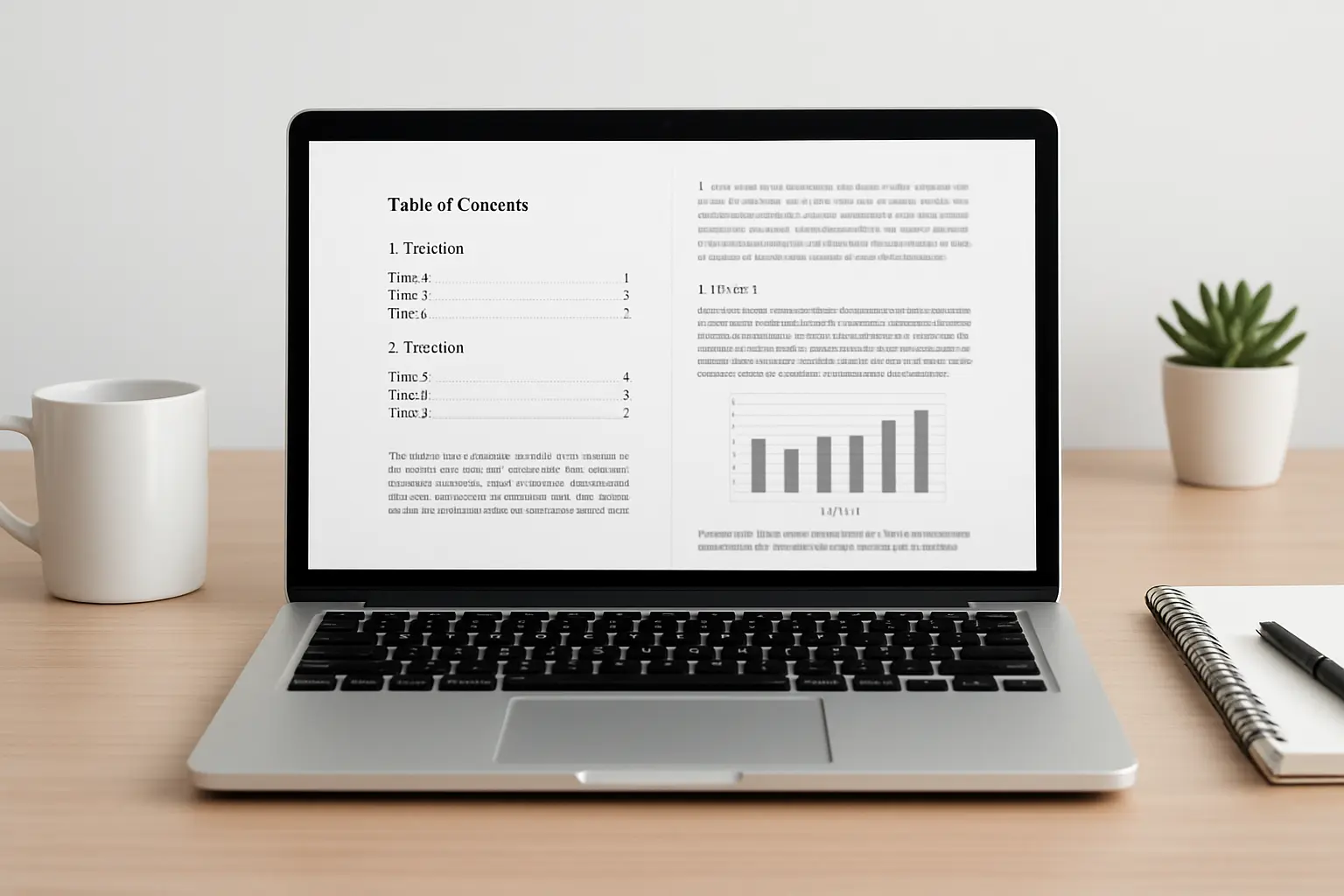
El índice de tablas y figuras en Word funciona igual que el índice de contenidos: Word localiza los campos SEQ que insertas con Insertar título y los vuelca en una lista ordenada por número de página. Si escribiste los números a mano, el índice quedará vacío.
1. Por qué necesitas titulaciones automáticas
Dentro de la estructura de un TFG, los índices de tablas y figuras ocupan las páginas inmediatamente posteriores al índice de contenidos. La mayoría de guías de estilo universitarias españolas los exigen cuando el documento contiene tres o más tablas o tres o más figuras. Aunque el número exacto varía según el centro, la norma más extendida es: si el elemento aparece tres o más veces, merece su propio índice.
Si numeraste los elementos a mano, cada vez que añades, eliminas o reordenas una tabla tienes que renumerar todo el documento y actualizar el índice de forma manual. Con la función Insertar título, Word renumera automáticamente y el índice se actualiza con un solo atajo de teclado. Aprovechar esta herramienta es una de las diferencias prácticas entre preparar un TFG paso a paso con rigor técnico y uno que llega desorganizado a la defensa.
2. Insertar título en tablas (paso a paso)
El título de una tabla va encima de la tabla. Estos pasos funcionan en Microsoft Word 2016, 2019, 2021 y Microsoft 365 sin diferencias relevantes:
- Haz clic en la fila superior de la tabla o en la línea vacía justo encima de ella.
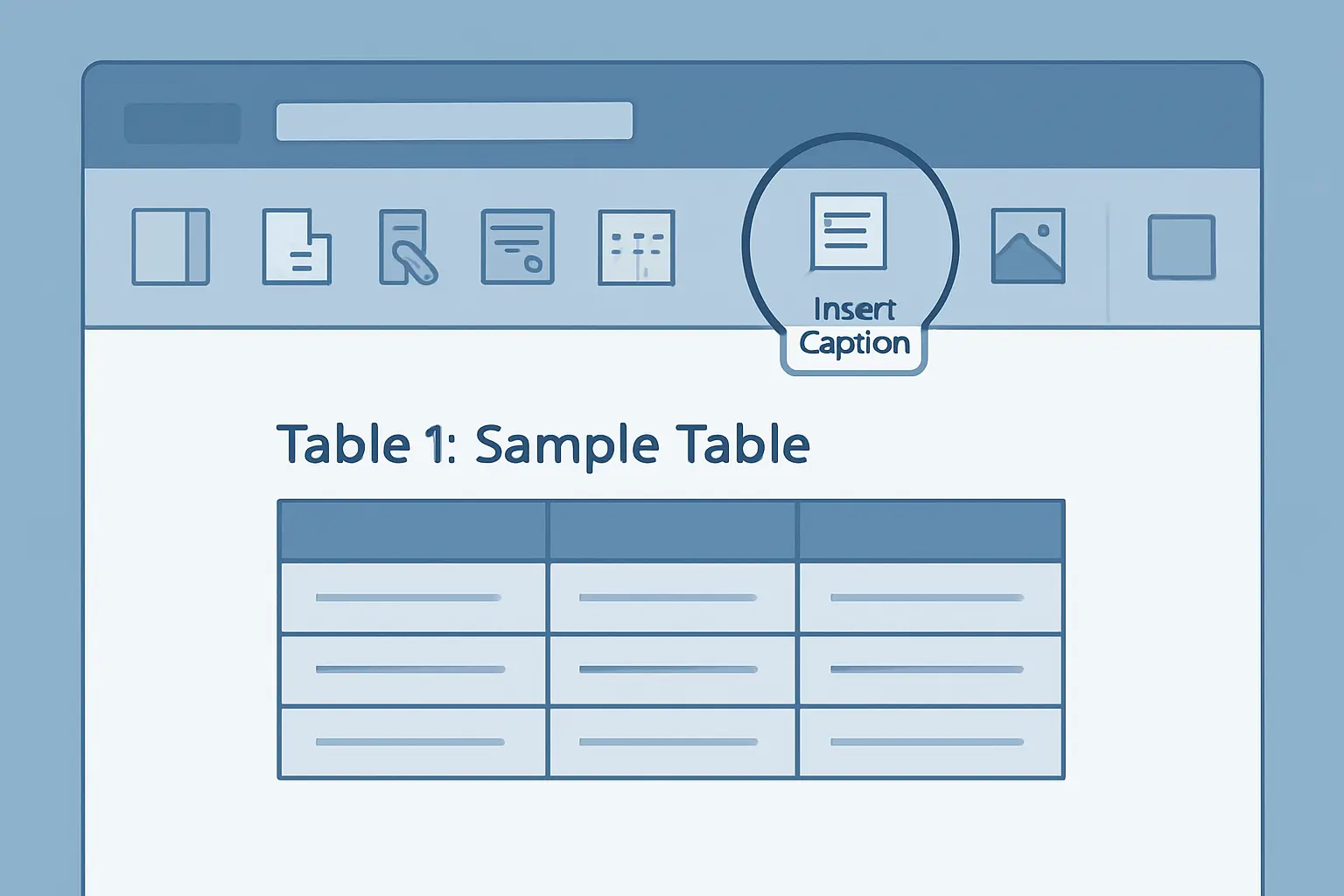
- Ve a la pestaña Referencias y haz clic en Insertar título.
- En el desplegable Etiqueta, selecciona Tabla. Si no aparece en la lista, haz clic en Nueva etiqueta… y escribe «Tabla».
- En Posición, elige Encima del elemento seleccionado.
- En el campo Título, Word habrá insertado «Tabla 1» de forma automática. Coloca el cursor después del número y añade el texto descriptivo. Ejemplo completo: Tabla 1. Distribución de la muestra por sexo y grupo de edad.
- Haz clic en Aceptar.
Word inserta un campo {SEQ Tabla * ARABIC} oculto que gestiona la numeración. La siguiente tabla que etiquetes recibirá automáticamente el número 2.
3. Insertar título en figuras (paso a paso)
El título de una figura va debajo de la imagen, el gráfico o el esquema. El proceso es idéntico al de las tablas, con dos diferencias: la etiqueta y la posición.
- Haz clic en la imagen o el gráfico para seleccionarlo.
- Ve a Referencias > Insertar título.
- En Etiqueta, selecciona Figura (o créala con Nueva etiqueta… si no existe).
- En Posición, elige Debajo del elemento seleccionado.
- Añade el texto descriptivo tras el número: Figura 1. Evolución de la tasa de abandono escolar en España (2015-2024).
- Haz clic en Aceptar.
Word mantiene contadores independientes para cada etiqueta: puedes tener Tabla 1, Tabla 2, Figura 1, Figura 2 en el mismo documento sin que las series se mezclen. Si usas además ecuaciones o mapas, puedes crear etiquetas adicionales siguiendo el mismo procedimiento.
4. Generar el índice de tablas y el de figuras
Una vez que todos los elementos tienen su título insertado correctamente, generar los índices lleva menos de un minuto.
Índice de tablas
- Coloca el cursor en la página donde quieras el índice de tablas — habitualmente justo después del índice de contenidos (que puedes crear con la guía de índice automático en Word).
- Ve a Referencias > Insertar tabla de figuras.
- En el desplegable Etiqueta de título, selecciona Tabla.
- Activa las casillas Mostrar números de página y Alinear números de página a la derecha.
- Haz clic en Aceptar. Word lista todas las tablas con sus títulos y números de página.
Índice de figuras
- Coloca el cursor en la página siguiente al índice de tablas.
- Repite: Referencias > Insertar tabla de figuras.
- Esta vez selecciona la etiqueta Figura.
- Haz clic en Aceptar.
Ambos índices son campos independientes, por lo que puedes actualizarlos por separado o a la vez. Cada lista muestra el texto completo del título —sin el punto final, en la mayoría de configuraciones— y el número de página exacto en el momento de la actualización.
5. Formato APA 7 para tablas y figuras
Las normas APA 7 definen un formato específico para las etiquetas de tablas y figuras que difiere ligeramente de lo que Word aplica por defecto. La tabla siguiente resume los puntos clave:
| Elemento | Tablas (APA 7) | Figuras (APA 7) |
|---|---|---|
| Etiqueta y número | Tabla 1 — negrita, encima de la tabla | Figura 1 — negrita, debajo de la imagen |
| Título | Distribución de la muestra — cursiva, línea siguiente a la etiqueta, encima de la tabla | Evolución de la tasa — cursiva, tras la etiqueta o en línea siguiente, debajo de la imagen |
| Nota de fuente | Nota. Texto normal — debajo de la tabla | Nota. Texto normal — debajo del título de figura |
Para adaptar el resultado al formato APA 7 sin romper el campo de numeración automática: selecciona solo «Tabla 1» o «Figura 1» en el título que Word insertó y aplica negrita. Escribe el título descriptivo en cursiva en la misma línea (tras un espacio) o en la línea siguiente dentro del mismo bloque de texto. No uses el campo Insertar título para la nota de fuente: escríbela como texto libre en la línea inmediatamente inferior al elemento.
Si quieres aplicar APA 7 con ayuda de IA, la guía de cómo aplicar APA 7 a tablas y figuras del TFG con IA en 2026 detalla los cambios entre APA 6 y APA 7 y los errores de formato más frecuentes en trabajos de grado españoles.
6. Actualizar campos antes de entregar
Cada vez que añades, eliminas o reordenas tablas o figuras, los índices pueden quedar desactualizados. Actualiza siempre justo antes de exportar a PDF:
- Pulsa Ctrl + A para seleccionar todo el documento.
- Pulsa F9. Word actualizará todos los campos del documento, incluidos los números de las tablas y figuras y los índices correspondientes.
- Si aparece un cuadro de diálogo, elige Actualizar toda la tabla (no solo los números de página) para reflejar también los cambios en los títulos.
Alternativamente, haz clic con el botón derecho directamente sobre cualquier índice y elige Actualizar campo > Actualizar toda la tabla. Este mismo principio aplica cuando numeras las páginas en Word con secciones: los campos no se sincronizan solos, necesitas forzar la actualización.
7. Errores comunes y cómo evitarlos
| Error | Por qué ocurre | Solución |
|---|---|---|
| El índice aparece vacío | Los títulos se escribieron a mano en vez de usar Insertar título | Sustituir el texto manual por campos reales (Referencias > Insertar título) |
| La numeración empieza en 2 o en un número incorrecto | Existe un campo SEQ huérfano de una tabla o figura eliminada | Activar la visualización de marcas de párrafo (¶) y eliminar los campos ocultos sobrantes |
| Los números de página son incorrectos en el índice | No se actualizaron los campos antes de exportar | Ctrl + A > F9 justo antes de Guardar como PDF |
| Los índices de tablas y figuras están mezclados | Se usó la misma etiqueta para ambos tipos de elementos | Usar etiquetas distintas: «Tabla» para tablas, «Figura» para figuras, desde el principio |
| Los títulos de tablas/figuras aparecen en el índice de contenidos | El estilo «Leyenda» tiene un nivel de esquema distinto de «Texto independiente» | Modificar el estilo Leyenda en Inicio > Estilos y establecer Nivel de esquema = Texto independiente |
| El título de la portada interrumpe la numeración de figuras | Se aplicó accidentalmente la función Insertar título a un elemento de la portada del TFG | Eliminar el campo SEQ de la portada y verificar la numeración con F9 |
Preguntas frecuentes
¿El índice de tablas y figuras es obligatorio en el TFG?
Depende de la guía de estilo de tu universidad. Las normas APA 7 no lo exigen de manera explícita para trabajos de grado, pero muchas facultades españolas lo solicitan cuando el documento contiene tres o más tablas o tres o más figuras. Consulta la normativa de tu centro antes de entregarlo y, si hay duda, inclúyelo: es más fácil borrar una página que añadirla en el último momento.
¿Puedo tener el índice de tablas y el de figuras en la misma página?
Sí. Inserta primero el índice de tablas, añade un título de sección («Índice de figuras») y a continuación inserta el segundo campo con la etiqueta «Figura». No hay ninguna limitación técnica que impida que ambos aparezcan en la misma página o en páginas consecutivas. La convención más habitual en los TFG españoles es dedicar una página a cada índice cuando la lista es extensa, o agruparlos en una sola página cuando son breves.
¿Cómo añado una nota de fuente debajo de una tabla en APA 7?
Coloca el cursor debajo de la tabla, en una línea nueva. Escribe «Nota.» en cursiva, seguido de la referencia: Nota. Adaptado de López (2022, p. 45). Word no genera esta nota automáticamente; debes escribirla manualmente para cada tabla con fuente externa. No uses la función Insertar título para las notas: son texto libre y no deben aparecer en el índice.
¿Funciona este método en Google Docs?
Google Docs no dispone de una función equivalente a Insertar título de Word. Puedes insertar notas al pie o usar números manuales, pero la generación automática de un índice de tablas y figuras no está disponible de forma nativa. Para un TFG que requiera estos índices, lo más práctico es redactar el documento en Word o exportar desde Docs a formato .docx en la fase final de maquetación.
¿Qué hago si la numeración debe incluir el número de capítulo (Figura 2.3)?
Ve a Referencias > Insertar título > Numeración… y activa la opción Incluir número de capítulo. Selecciona el estilo de encabezado que define tus capítulos (normalmente Título 1). Word generará la numeración jerárquica de forma automática. Ten en cuenta que APA 7 no recomienda este formato para trabajos de grado; consúltalo con tu tutor antes de aplicarlo, ya que muchas guías universitarias españolas prefieren la numeración continua.
¿Aún estás escribiendo el contenido que irá dentro de esas tablas?
Formatear el documento es solo una parte del trabajo. Si todavía estás elaborando el marco teórico, la metodología o el análisis de resultados que rellenan esas tablas, Tesify puede ayudarte a estructurar y redactar cada sección respetando las normas APA 7. Prueba la versión gratuita y comprueba cuánto tiempo ahorras antes de la entrega.